2009年6月25日木曜日

髪の毛 期間限定セール


コピ家具店のお隣、ことちゃんのお店「Hair salon Betty」

旧テクス商品期間限定復活セールをやっています。


6月30日までこの商品の髪の毛がオール50L$になっています。
色も種類がたくさんあるので、お気に入りが見つかるはずです。

もうね、あまり日にちもありませんので早めにお越し下さいませ。

Hair salon Betty-Main Store-, japan canvas
http://slurl.com/secondlife/japan%20canvas/175/37/20


こんな髪や、あんな髪が50L$....これはお買い得でっせ。。

2009年6月20日土曜日

ワードローブ


ベッドと同時進行していたワードローブ(クローゼット)も
販売を始めました。


ドアは左右それぞれクリックで開閉しますので、
開けっ放しにして中の雑貨等を見せる、なんてのも良いですね。


ワードローブ 5プリム、
他にスカルプのTシャツとアロハ 計3点 6プリム
が同梱されています。Tシャツ等は必要なければTakeして、
ご自分の好きなものを飾ってください。
(シャツはディスプレイ用ですので、装着はできません。。)


先日発売した「天蓋付きベッド」も、よろしくお願いします。


2009年6月17日水曜日

「天蓋付きベッド」販売始めましたー


こんにちはーサーフです。
「天蓋付きベッド」やっと販売できるようになりました。

店内に置いて作業していたため、販売になるのを待っていただき
何度か来店していただいた方もいらして、
ほんとにほんとに感謝でございます。

ベッド部分は3プリム、天蓋15プリム....計18プリム、450L$となっています。
2人用のベッド(もちろんお一人でも)で、6ポーズ・7テクスチャとなっています。


カーテンは8枚あり、それぞれタッチで開閉します。
フルオープンなら開放感があり、全部閉めてしまえば安眠間違いなし...です。。


ベッドカバー・クッションのテクスチャは7種類チェンジできます。
タッチで変わるのでお好みのテクスにしてお使いください。


も、も、申し訳ございません....エロポーズは入っておりません。。
ご自分でポーズボール等をご用意していただけますでしょうか。

(通常のsleepポーズはもちろん入っています)

エロポーズ作ってもいいんですが....
「ええっ〜、サフさん、こんな格好でしてるのー、うっそー」..
とか言われると恥ずかしいじゃないですか。。
自分の普通が他の人の普通、とは限らないですからね....w

2009年6月4日木曜日

改装・新作・製作中


またまた家具屋さんの改装というか建て替えしました。
もうね、建て替えが趣味みたいで.....。。
SLはなんでも好きな物が作れるから、建物も好きな時に好きな物を
作りたいですね。

今回はビーチ沿いにあるサーフショップ兼家具・雑貨店...
をイメージしてみました。
毎回のコトですが、開放感ある作りを基本にしていますので、
お買い物じゃなくても、フラっと遊びに寄ってくださいませ。


新作、ボックス・キャビネットです。

5プリムですので、部屋やお店の隅にでもちょっと置いてみると
良いんじゃないでしょうか。

なんにも仕掛けはありませーん。
上下2つのboxに物を入れられるようになっているので、
お好きな物を入れて飾ってください。


そして、こちらが今製作中の「天蓋付きベッド」と「ワードローブ」です。

店内に置いて作業していますので、もしよければご覧ください。
細かいテクスチャやアニメ等はまだこれからですが..。
販売出来るようになったら、またお知らせします。

2009年5月27日水曜日

11...BOXを作ってみる

前回の「有効頂点」を気にしながら、今回はBOX(箱)を作ってみます


まずブレンダーで基本となるスカルプメッシュの形状から。


ブレンダーでは基本となるスカルプメッシュは上のように5種類あります。

1. Sphere......球体です。

2. Torus........ドーナツ型です。穴空きのスカルプはこれから作ります。

3. Plane.........一枚の板、のようなものです。テーブルにかかっている
       クロスなどに使われていますね。
       裏側は透明になりますので、使う時は注意してください。

4. Cylinder...中が空洞になった筒です。

5. Hemi.........半球です。


SLでの制作にあるような箱が基本には無いんですね。

今回はこの中から 4. Cylinder を使って箱を作ります。
シリンダーからスカルプを作るのが一番多いかと思いますので、ここは覚えましょう。


ブレンダー画面左上の
Add」→「Mesh」→「Sculpt Mesh」→を選びます

(もし画面に他のメッシュが出ていたら、保存するか「object」→「Delete」でそのメッシュを削除してください)


このような画面が出ます。

最初は1のSphereになっていますので、そこの左右の◀▶ボタンで1から5の種類を選べます。

今回は右▶で4.Cylinder を選んでください


シリンダーが出て来ました。このように中は空洞になっています


Object Mode」から 「Edit Mode」に切り替えます。


シリンダーは空洞のため、まず蓋を作って塞ぐ必要があります。

正面から見た画面で、一番上の頂点一列範囲選択(Bキー)で選択します。

次にSキーを押した後、0キー(数字のゼロ)を押してみてください。

これで全ての頂点が一点に集中して蓋ができました。

縮小・拡大のショートカットキーが S です。
Sを押した後、数値を入れることによりその値で拡大・縮小することが出来ます。
(例えばS2 だと、2倍に拡大された位置に頂点がすべて移動します)


このように上一列が中心に収束され蓋になりました。

ただ収束点と2列目の頂点と高さが違うため、山なりになっています。
この高さを合わせてあげないといけません。


収束した頂点と2列目の頂点を Bキーで範囲選択します。

これを青い↑(Z軸)方向に高さを合わせて(高さをゼロに)してあげれば良いわけですね。
先ほどのショートカットキー Sを使います。
S→Z→0(ゼロ)
これで 縮小・Z軸方向に・ゼロの値で..となります。


XYZ軸は画面左下にこのような座標が出ていますので、それを確認してください。


これで上面に蓋が出来ました。

同じように下の面も蓋をしましょう。やり方はこの上面と同じです。


こんな感じで蓋がされています。


こんどは上から見た画面で箱の四面を作っていきます。

テンキーの 7上からの画面に切り替えてください。

グルっとある頂点のうち、どれを角に持ってきたら良いでしょうか。

箱の角になる部分は形が崩れないように前回書いた「有効頂点」を持ってきたいですね。


シリンダーの場合、スカルプマップの左右両端の繋ぎ目が左の中央になりますので、そこを基点にして赤丸の頂点が「有効頂点」になります。

(「有効頂点」については前回の 10.スカルプの崩れ..を参照ください)


上の白い破線内、有効頂点を両端として Bキーで範囲選択します。
先ほどと同じように、今度は緑色↑(Y軸)方向に位置を合わせます。


S→Y→0 と押してみてください。


XYZ軸が分からなくても、画面左下に座標軸が出ていますので、それで確認すれば分かりやすいです。


このように直線に頂点が並び、平な一面が出来ました。


Aキーを押して一度選択を解除します。

同じように今度は画面下側を作っていきます。

有効頂点を両端として、Bキーで範囲選択

S→Y→0 を押します。


これで上下に面が出来ましたね。


同じように左右の面も作りましょう。

先ほどの両端にした頂点をそのまま角としますので、上の図のようにBキーで範囲選択
今度は赤→(X軸)方向に直線にしたいので


SXO


左側も同じように SX0 で直線にします。


こんな感じでBOXの出来上がりです。


● ● ● ● ● ● ● ● ● ● ● ● ● ● ● ● ● ● ● 


作成したボックスは、上記の図のように
白線で書いた4辺は有効頂点を使っているので型崩れしにくいですが
赤線の8辺は頂点番号2で、そのままでは崩れる可能性があります。

ボックスからまた色々な型を編集していくならこのままで良いですが、
基本となるボックスを崩れないように作るのでしたら下記の2通りのようにやってみて下さい。


①頂点2番 が角に来ているので
 下の3,4,5(5番が有効頂点)を範囲選択で高さを縮小(S→Z→0.2..とか)して、
 2番の近くに寄せます
 これで2,3,4が省略されても5番が生きてますから崩れにくいでしょう。


 ②こちらは 2,3,4 をそれぞれ縮小して収束点から5番までを
 高さを合わせ、5番をそのまま角にするやり方です。


● ● ● ● ● ● ● ● ● ● ● ● ● ● ● ● ● ● ● 

他にも方法はあると思いますが、崩れにくいボックスの作り方は以上です。

自分の作りたい形をどの基本メッシュから作るか、いろいろ試してみてくださいませ。
椅子とか家具はボックスを基本にして作ることが多いので、保存してBassとして使ってます。

アクセサリーとか小さいスカルプは、カメラを離してしまえば元々の形は見えるものではないので、そんなに有効頂点とか気にしなくて良いんじゃないかなー....と思います。
あまり小さいのは作ったことないので.....違ってたら、ごめんなさい。。

2009年5月24日日曜日

10...スカルプの崩れ

こんにちはーサーフです。
すみません、前回よりしばらく時間が空いてしまいました。

今回は「スカルプの崩れ」についてです。
ちよっとカメラを離すとスカルプがすぐ崩れる、ということをよく聞きます。

これにはちゃんと理由があるので、それを理解して
ブレンダーでの形作りに役立ててくださいませ。


まずは簡単に スカルプって、どういうふうに出来てるの? て話しから..。


(ペンタブ欲しい...マウスで書いているので、お許しください)

スカルプは一枚の紙からできている、と考えると分かりやすいと思います。

左端のような一枚の紙を、クルクルっと両端を丸めていき、
後ろで繋ぎ合わせます。この段階では穴の空いた筒ですね。

これを上下の端をそれぞれ一カ所に集めて収束し、蓋をします。
これでシリンダーのスカルプが出来上がり。


この最初の一枚の紙が、ブレンダーでBAKE(出力・焼き出し)した
虹色のスカルプマップ
のことです。
スカルプマップの虹色はそれぞれの頂点や面の位置情報を色で表し、
その情報によって形が出来ていくわけです。


さて、ここから「スカルプの崩れ」についてです。

下の画像をご覧ください。


ここにA・B 2つの同じ形のオブジェクトがあります。


カメラを少し離してみました。
Aはほとんど同じですが、Bは中央の凸部分が変形してきています。


さらに離れてみると、Aはまだちゃんと原形を止めていますが、
Bはもう凸部分がまったく無くなっています。


なぜこんなにもAとBは形の崩れ方が違うのでしょうか。

33×33の頂点から出来ているスカルプは
カメラの距離によってその頂点が省略される
からなのです。


Bは凸部分を省略される頂点で形を作り、
Aは省略されない頂点で作ってますので
距離が離れても形はちゃんと保っている、ということですね。


じゃ、どの頂点が省略されて、どこが省略されないか....


最初に説明した一枚の紙、つまりブレンダーの右画面のスカルプマップで説明します。


左上の角を拡大してみました。


縦の1の列(グルグルっと丸めた時に反対側の端と貼付けられる部分)

横の1の列(上下の収束点、つまり蓋の中央になる部分)


どちらも、この1を基点
「3つおきに有効頂点」 となります。

間の3つの頂点は省略される、ということです。
1.5.9.13.17.21.25.29.33 の頂点が有効ですね。

そのオブジェクトの形だと分かる基本的な部分(たとえば箱なら上下それぞれ4つの角、とか....その部分に有効頂点を使ってあげれば、カメラを離しても箱だ、という形はしっかり残るということです。


実際に先ほどのA、Bそれぞれの頂点の位置を見てみます。


Aの崩れていないオブジォクトは
縦の5.9.13.17..の有効頂点で、ちゃんと凸凹部分を形成しています。
(5の位置では2.3.4の頂点と、9の位置では10.11.12の頂点と、それぞれ頂点を寄せて近づかせています)


逆にBは、凸部分に14.15.16と省略される頂点を使っているため、
離れるとその頂点が省略され無くなり、13と17の頂点を
結んだ直線になってしまうのです。


ワイングラスを作るとしたら、上のような最低ワイングラスと分かる形を考えて、そこに有効頂点を配置して形成すると良いでしょう。

有効頂点は少ないのであまり気にしすぎて形を作ると、イメージした形のものが出来なかったり、テクスチャの作成の時に面の大きさがバラバラになり作りずらい、とかがあります。

最低限の部分には有効頂点を配置して、後はバランスを見ながら編集したほうが良いかもしれません。
これもいろいろ試してみてください。

※省略されない有効頂点、と書いてますが正確には「省略されずらい有効頂点」が正しいかもしれません。
かならず省略されない、というものでは無いようですので。

2009年5月13日水曜日

9....テクスチャの作成

ブレンダーでテクスチャの作成まで出来ます...が、そこまで説明してるとかなり長くなるのでまたの機会に。
ここでは一番簡単な座標テクスを使った方法で説明します。


通常のプリムは各面ごとにテクスチャを貼ることができますが、
スカルププリムはテクスチャ1枚だけしか貼れません。

つまり1枚のテクスチャの中に全ての部分を書き込まなければ
ならないので、けっこう面倒なんですよ....ほんとに....。
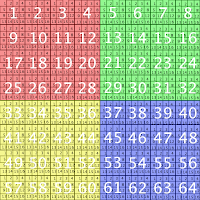

スカルプ用のテクスチャの作り方
こんな座標のテクスチャを貼って、どの位置にどの部分が来る
というのを確認してから、それに合わせてテクスチャを作るよう
にしています。(クリックで拡大しますので、どうぞお使いください)

32×32面に分割し、ナンバリングしたテクスチャです。
これはブレンダーの32×32の頂点と同じですね。


● ● ● ● ● ● ● ● ● ● ● ● ● ● ● ● ● ● ● 
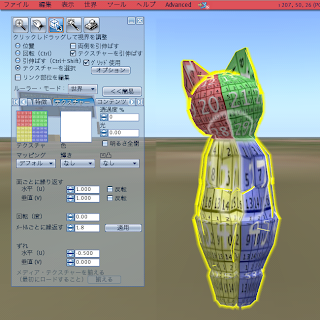

この座標テクスチャをアップロードし、「テクスチャ」タブから選択して貼ってみます。
貼ってから90度回転させてあげると座標が見やすくなると思います。
これに合わせてフォトショップやGIMPなどでテクスチャを書きます。
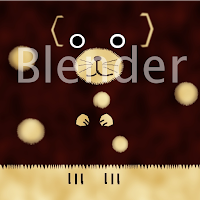

こんな感じでしょうか。。
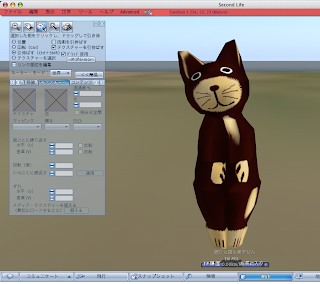

作成したテクスチャをスカルプに貼って、出来あがりーーー。。


● ● ● ● ● ● ● ● ● ● ● ● ● ● ● ● ● ● ● 

以上、ここまでの9回で基本は終わりです。
次回からは補足として、もう少し詳しい機能や便利な機能等を説明したいと思いますので、それまでお待ちくださいませー。