ブレンダーでテクスチャの作成まで出来ます...が、そこまで説明してるとかなり長くなるのでまたの機会に。
ここでは一番簡単な座標テクスを使った方法で説明します。
通常のプリムは各面ごとにテクスチャを貼ることができますが、
スカルププリムはテクスチャ1枚だけしか貼れません。
つまり1枚のテクスチャの中に全ての部分を書き込まなければ
ならないので、けっこう面倒なんですよ....ほんとに....。
 スカルプ用のテクスチャの作り方
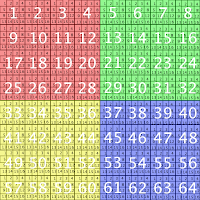
こんな座標のテクスチャを貼って、どの位置にどの部分が来る
というのを確認してから、それに合わせてテクスチャを作るよう
にしています。(クリックで拡大しますので、どうぞお使いください)
32×32面に分割し、ナンバリングしたテクスチャです。
これはブレンダーの32×32の頂点と同じですね。
● ● ● ● ● ● ● ● ● ● ● ● ● ● ● ● ● ● ● 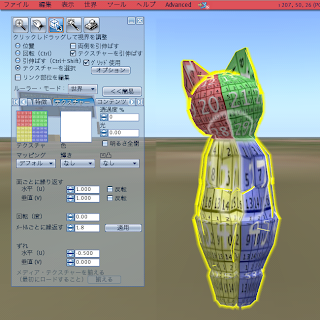
この座標テクスチャをアップロードし、「
テクスチャ」タブから選択して貼ってみます。
貼ってから90度回転させてあげると座標が見やすくなると思います。
これに合わせてフォトショップやGIMPなどでテクスチャを書きます。
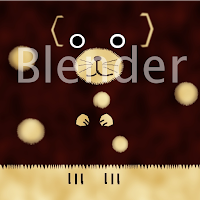
こんな感じでしょうか。。
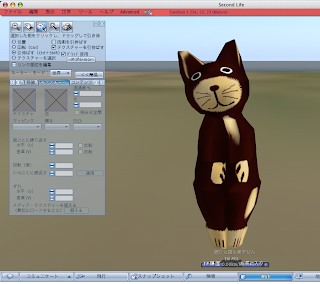
作成したテクスチャをスカルプに貼って、出来あがりーーー。。
● ● ● ● ● ● ● ● ● ● ● ● ● ● ● ● ● ● ● 以上、ここまでの9回で基本は終わりです。
次回からは補足として、もう少し詳しい機能や便利な機能等を説明したいと思いますので、それまでお待ちくださいませー。


