2009年5月13日水曜日

7....スカルプマップ

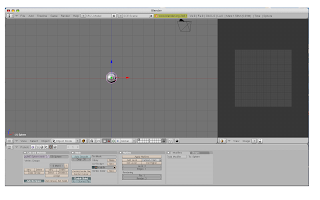
形が出来上がったら、いよいよスカルプマップを出力してみましょう。
この右画面にマップが焼かれます。


画面の上の「Render」→
Bake Second Life Sculpties」を、選びます


左のような画面が出ますので、これをOK

はい、こんな感じでスカルプマップが焼き上がりましたね。


● ● ● ● ● ● ● ● ● ● ● ● ● ● ● ● ● ● ● 

このマップを保存しましょう。


右画面下の「Image」→「Save」を選びます

右画面がスカルプマップ保存画面に変わりました。
前回書いたデータ保存の画面と見方は同じですね。


保存先・データタイトルを付けて、「Save image」ボタンを押します。

これでデスクトップ上に「TGA」形式のスカルプマップが保存されているはずですので、確認してみて下さい。


ここまでがスカルプマップの保存です。
あくまでもスカルプマップを保存しただけですので、このデータ自体は保存されていません。

最後に忘れずにデータを保存しましょう。


画面左上の「File」→「Save」を選んで


「Save over」の下の所をクリック、でデータが上書きされます。

※ FileからSave を選んだだけでは上書きされません。
必ず save overの下の部分をクリックして保存してください。


一度保存されたデータを開いて再度上書きしたのでSaveですが、
上書きではなく別データとして保存したい時は「Save As」からデータ保存して下さい。


お疲れさまでしたー。どうでしょ、ここまで出来ましたでしょうか。。
次回はいよいよ、このスカルプマップをプリムに貼付けて、スカルプを作ってみましょう。

6....データ保存

ここで一度 データを保存してみましょう。
これでいつでも作業中断ができます。


画面左上の 「File」「Save」 を選びます


すると左画面がこんな感じになりますね。


①で保存先を指定
今はデスクトップが指定されていると思います。

もし、どこかのフォルダーに入れたい時には、下にその階層にある
フォルダー(白文字で表示)等が出ています。
その一つをクリックすると①の部分が変わります。

フォルダー等に指定した後、またデスクトップに戻したい時には
横の P ボタンを押してください。階層が一つ戻ります。


②データのタイトル名
Untitle.blender になっています。Untitleの部分を適当な名前に変更しましょう。


最後に ①の右のほうにある 「Save As」ボタンを押して保存完了です。
保存や〜めた、て時にはその下の「Cansel」ボタンで。

正常に保存されれば、Saveを押した後このセーブ画面から元のオブジェクト画面に戻っているはずです。

もし、SAVE画面のままでしたら保存されていませんので、もう一度「Save As」 を押してください。

これで保存終了です。

5....編集 その②

形を作っていくのは
どこの部分(頂点・線・面の3種類) を どうしたいか(移動・回転・拡大縮小の3種類)

メインはこの組み合わせになります。

(頂点や面を削除しり追加したりの操作もブレンダーでは出来ますが、SLに持って行くUVマップを
自分で展開したり、また上手くマップが焼けないので辞めておきましょう)


①の部分で 頂点・線・面 を選びます

選択されたボタンはグレー表示されます。

面ボタン の横の立方体のボタンは、自分から今見えてる側の頂点しか
選択されないようにするものです。


②の部分で 移動・回転・拡大縮小 を選びます


● ● ● ● ● ● ● ● ● ● ● ● ● ● ● ● ● ● ● 

最初はとりあえず適当に形を作ってみましょう。
ちゃんとした形を作ろうなんて挫折の元です。。。。w

実際の編集では 頂点 を移動・回転・拡大縮小 して
形を作っていくのが大部分だと思います。

とりあえずここでは頂点だけ説明を。。


まず頂点ボタン押して、適当な場所の頂点を右クリック
その位置に赤・青の移動ポイントが表示されます。
これを移動させたいので移動ボタンを押します。


この→の先をマウス左ボタンで ググっーと引っ張ると、移動します。


赤・青の→は水平・垂直にしか移動しません。
真ん中の白い円内を持って動かすと、斜めにも自由に移動します。

画面から手前・奥 には移動しませんので、その場合は
テンキーの3 を押して、側面からの画面に切り替え移動させてください。


移動でこんな感じですね。

ここで今選択されている頂点を一度 解除します。
Aキーを押して選択解除します。
(Aキーは全選択および選択解除の時に押します。これはよく使うので覚えましょう)


次は2つ以上の頂点を範囲選択、移動の方法です。
一つ一つ、頂点をぽちぽちクリックするの面倒だから、
これは覚えましょう。

範囲選択は Bキー です。
Bキーを押すと、こんな感じで上下に白の点線がでます。


範囲選択したい角にカーソルを持っていき、マウス左ボタンを押しながら
ググっとドラッグしてみてください。

これで選択したい範囲を囲んで、マウスボタンを離すと
その範囲内の頂点が選択されています。


範囲選択した部分を、先ほどと同じように移動しましょ。
→の先を持ってググっと、移動です。


今度は、この選択範囲を拡大・縮小してみます。
画面のように頂点が黄色く選択されていないかたは、
再度範囲選択をしてみてください。


拡大・縮小ボタンを押してください。

青い→の先をマウス左ボタンで上に移動します。選択範囲が上下に拡大されました。
(縮小したい時は下に下げます)

赤い→では左右に拡大・縮小になります。

中央の白い円内を持って拡大・縮小すると
X・Y・Z軸に対して、すべてが拡大・縮小になります。
(つまり奥行きも拡大縮小になります)

SLで言うと、オブジェ作りの時に、引き延ばしで青・赤・緑の点を持って
拡大縮小するか、角の白い点を持って全体を拡大縮小するかの違い、みたいなもんです。。


こんな感じに拡大できましたでしょうか。


次にこれを回転させましょう。
回転のボタンを押します。
白い円の回転表示に切り替わりました。


この外側の白い円の上を マウス左ボタンでぐるぐるっと回してあげます。


赤・青の方向に回転したい時は テンキーで側面・上面等に
画面を切り替えて回転させるか、
またはマウス中ボタンをおしながら画面自体をグリグリと
動かしてあげると、いろいろな方向から見えますので、
それで回転させてみてください。


以上、頂点で 移動・拡大縮小・回転を説明しましたが
線・面でも操作は同じです。

操作を戻したい時は commandキー+Zキー で30回ぐらい前の操作まで戻れるようです。
失敗した時には落ち着いて、前に戻ってやり直しましょう。

いろいろ練習してみてください。

ここまで出来たでしょうか。
うんうん、ふんぞーちゃんは良くできましたー。
ヨリちゃんは.....もう少し頑張りましょう.....。。

4....編集 その①

ここから実際に形を作ってみます。

始めに画面の拡大・縮小、オブジェクトの見る角度の切り替えの仕方から


画面の角度、拡大縮小はテンキーから操作します。

変えたい画面の上にマウスカーソルを持って行き
  1.....正面からみた図
  2.....側面から見た図(右側面)
  3.....上から見た図

     それぞれ反対側(裏面・左側面・底面)からの画面にしたい時は
     controlキーを押しながら それぞれ1.2.3キーです

   キー...画面の拡大
    キー...画面の縮小


説明用に画面を4分割してみました。

1.2.3のキーによって、こんな感じでオブジェクトが見えます。

   ●側面図は、ちょっと椅子が大きいですね。
    画面縮小したい時は  キーで。(拡大は)
    (実際の編集作業の時はもっとキーで拡大して行います)

   ●上面図のようにちょっと左に寄り過ぎてるな〜、て時には
    shiftキーとマウス中ボタンを押しながら、バックのマス目画面を
    左右上下に動かしてみてください。そのままの角度で移動します。

    
これは、あくまでも画面の見た目が変わるだけで
オブジェクトのサイズや角度が変わるものではありません。

いま覚えなくていいですよ。。変えたい時にここを見てください。
やってるうちに覚えますから。

● ● ● ● ● ● ● ● ● ● ● ● ● ● ● ● ● ● ● 

それでは実際に編集してみましょう。

今はこんな画面になってると思います。
真ん中の球体で形を作っていくわけですね。
(実際はシリンダーから作業していくのが多いと思います。
とりあえず基本なので今回は球体で)


オブジェクトが小さいですよね。この画面を拡大して
作業をしやすくします。
上に書いた キーで拡大。

まあ、こんな大きさでしょうか。大きさは適当に。。


形を作って行く編集は
Edit Mode
で行います。

いまObject Modeになっていますので、そこをスクロールして Edit Mode に切り替えてください。


このように頂点・面・線が現れます。これを移動したりして形を作るわけですね。


一度 Aキー を押してみてください。このように黄色くすべてが表示されるはずです。
これが 全選択(すべてが選択されている状態) です。
このように選択された頂点・線は黄色く、面はピンク色に変わります。


● ● ● ● ● ● ● ● ● ● ● ● ● ● ● ● ● ● ● 


もう一度 Aキー を押して、選択されていない状態に戻しましょう。

3....ブレンダー立ち上げ

インストールがすべて終ったら、ブレンダーを立ち上げましょう。

  画面の日本語化も出来ますが、とりあえず後に回します。
  ブレンダー関連のサイトとか英語版のまま書かれているかたが多いので、
  英語版のままか日本語版にするかは、お好みで。。
  また近いうちにかきたいと思います。


とにかく触って、スカルプ作ってみましょぅ。

ブレンダーを起動するとこんな画面になってると思います。
最初に書きましたが、いまの段階で必要ないボタン等は無視です。
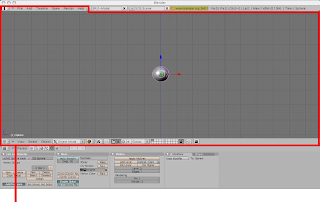
見るのは、この赤枠線内だけ。

● ● ● ● ● ● ● ● ● ● ● ● ● ● ● ● ● ● ● 

作業の流れ
① いまあるオブジェクトを消します
② SL用のスカルプメッシュ(オブジェクト)を出します
③ 画面分割
④ 好きなように形を変えて
⑤ スカルプマップ(虹色のデータですね)の出力
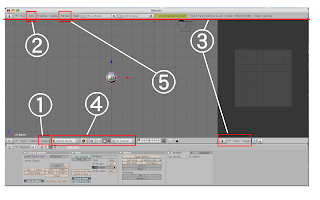
この赤枠線内と形を好きに変えるだけで、スカルプトマップの出力
まで出来ちゃいます。他は必要無し.....ね、簡単でしょ。


① いまあるオブジェクトを消します

いまあるオブジェクトは消して、SL用のスカルプメッシュを出します。
これで作業しないとSLで上手くスカルプができません。


画面中央のオブジェクトの周りがピンク色になっているのを確認してください。
選択されていると言うことです。もし選択されてなければ、右クリックして
周りがピンク色になるのを確認してください。
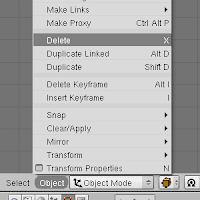


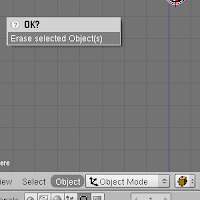
左下の「object」「Delete」


OK? の画面が出るので、okの下のところをクリック
これでオブジェクトが消えます


② SL用のオブジェクトを出します


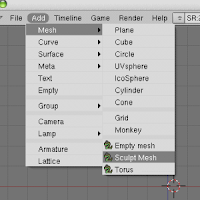
左上の「Add」「Mesh」
「Sculpt Mesh」選びます


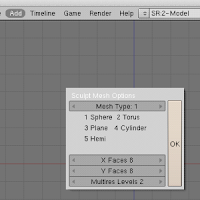
メッシュタイプが選べますが、とりあえず1のSphere(球体)のままで
OKを押します

これで画面中央に球体オブジェクトが出ました......出ましたよね?


___________________________________________________
追記 : 2010.1.20


現在のバージョンでは機能が増え、ADD→Meshでそのまま
OKにするとメッシュの周りに膜のようなものが見えます。
これはこれで便利な機能ですが、今後の説明の関係で通常のメッシュを出して作業の説明をしていきます。
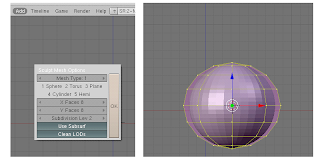


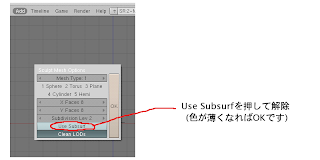
Use Subsurfボタンを押してokを押してください。
これで通常のメッシュが出ます。

___________________________________________________


③ 画面分割

とりあえず画面を2分割します。
後でやってもいいですが、まっ、とりあえずここで。
分割しておくといろいろな角度からオブジェクトを見ながら作業できたり、
最後に出すスカルプマップの時にも分割画面を使いますので。
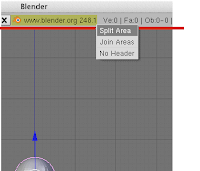


画面上のヘッド部分と編集画面の境にマウスカーソルを持って
いくとカーソルが手のマークになります。

そこで右クリック
Split Area を左クリック


グレーの縦線が出ますので、そのまま好きな位置に移動して左クリックで確定

後からも移動できます
線の上で左クリックしたまま左右に移動
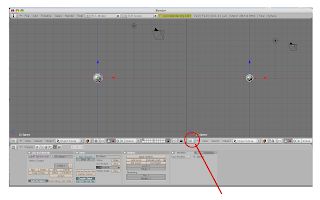


画面が左右2分割されました。
左を正面から、右を上から見た画像...とかにして作業もできます。


今回は左画面だけで編集作業をして、右側の画面は
スカルプマップの出力用に切り替えておくことにします。
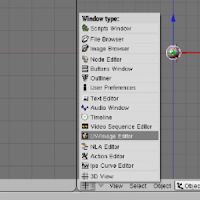

右画面の左下 格子模様のようなボタンのところから
UV/Image Editor」 を選びます


こんな感じになります。
左画面で編集を、右画面に最終的にスカルプマップ(虹色のデータ)
が出るようになりました。